Mostrando entradas con la etiqueta curso de core draw. Mostrar todas las entradas

Como Crear un Simbolo de Infinito en Corel Draw X7

Todos los elementos que nos rodean parten de figuras realmente simples, como por ejemplo triángulos, óvalos, cuadrados... etc.

Si aprendes a distinguir dichas figuras, conseguirás varias ideas sencillas que puedes comercializar e implementar de inmediato y no en horas.

Pon a prueba tu mente y trata de descubrir qué cosas podrías hacer con estos 3 elementos usando tu imaginación y Corel Draw X7:


...el resultado que yo obtuve fue este:


...y por si lo imaginas demasiado complicado aquí te dejo la explicación en vídeo:


Pero estoy seguro que tu también puedes crear otras cosas interesantes!!! ¡Anímate, muéstrame lo que tu pudiste lograr que me gustaría saberlo!


= = = = = = = = = = = = = = = = = = = = = = = = = = = = = = = = = =
https://CursoDeCorel.com

= = = = = = = = = = = = = = = = = = = = = = = = = = = = = = = = = =

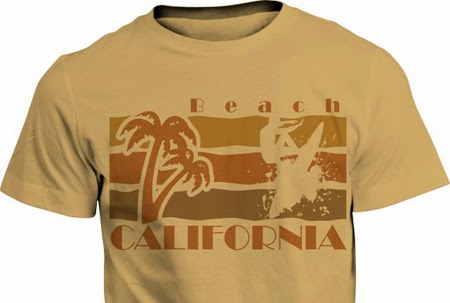
Como Hacer una Camiseta de Playa en Corel Draw

Sí, has visitado una playa (incluso lugares donde no hay playa, es más, casi podría asegurar que cerca del lugar donde vives hay quien vende camisetas de recuerdo) seguro te has dado cuenta que hay un monton de negocios que venden recuerdos o "souvenirs".

En efecto, las camisetas son muy populares, en definitiva un buen negocio, es posible que Tu mismo(a) en alguna ocasión comprasete portallaves de recuerdo (o llaveros) pero a quien realmente aprecias decidiste obsequiarle una CAMISETA... ¿me equivoco?.

Pensando en que te gustaria iniciar un negocio de recuerdos de camisetas, decidi que en el articulo del dia de hoy haremos una camiseta de Beach California.

Aunque por su puesto tu puedes hacer lo que mas te guste pero te aseguro que hacer este tipo de camisetas puede representarte un muy buen ingreso. (Si no me crees, bueno, entonces no creo que entonces hubiese tantos negocios que vendan camisetas de recuerdo) :)

Asi que comenzamos:


No, el dia de hoy no hay mucho texto porque te prepare un video ;)... francamente me cuesta mas hacer videos por todos los ruidos que se meten a la hora de grabar, como no tengo un estudio de grabacion, pues es bien complicado... pero asi quedó y espero que te guste... solo abre tu Corel Draw y comienza a trabajar!!!

Nota: Vas a necesitar la Herramienta de las Camisetas para seguir el Tutorial  y puedes adquirirlo Aqui!!!


Y si te gustó el video, dejame un comentario aqui abajo o con tu cuenta del Facebook!... saludos y hasta la proxima!


= = = = = = = = = = = = = = = = = = = = = = = = = = = = = = = = = =
https://CursoDeCorel.com

= = = = = = = = = = = = = = = = = = = = = = = = = = = = = = = = = =

Como hacer una Camiseta de Monstruo Divertido en Corel Draw X6

Lo bueno de diseñar camisetas, es que puedes variar y diversificar tu trabajo según la temporada del año, puedes matar la monotonia y hacer cosas divertidas.

Elaborar cosas simples te "robará" unos 5 o 10 minutos, pero las recompensas pueden ser tan jugosas que pueden darte para pagar esos pequeños lujos que de vez en cuando son mas que necesarios.

Es por eso que hoy haremos una camiseta de monstruo divertido... o cualquier otra cosa que se te ocurra o que "rompa el hielo"... puede ser algo como esto: :) jejeje...


Comenzamos por abrir Corel Draw X6 o X5 y con la herramienta elipse hacemos un par de elipses, uno grande y otro pequeño, simulando unos ojos locos, esto no te debe tomar mas de 1 minuto...

.


A continuación mediante la herramienta pluma haremos unos colmillos, es muy sencillo hacer curvas con esta herramienta, por eso es mi preferida, ademas de que tiene muchas funciones parecidas a Illustrator y Photoshop.


La idea es que te queden bien irregulares como lo son los dientes de un monstruo divertido, aprovecha y haz también unos dientes, no tan puntiagudos para que se vea congruentes, puedes hacer uno solo y después repetir o duplicar el objeto con la herramienta forma...


Ahora vamos a seleccionar todos los objetos y vamos a ir al menú: Organizar - Combinar, para tener una sola pieza...


Mediante la herramienta Pluma vas a hacer intersecciones para crear sombras interiores, es mas facil de lo que parece, simplemente debes hacer algo como esto:

.

Luego con la herramienta relleno inteligente, rellenas las intersecciones con un tono gris muy claro, eliminas los objetos que te sirvieron para hacer las intersecciones...

.

Ahora mediante la aplicación de las Camisetas invocas una camiseta, le pones un color negro (o el color que tu prefieras) y acomodas los objetos de manera que se confundan con el fondo.


Listo, ¿que te pareció, esta fácil no?... creo que no te tomara mas de 10 minutos hace la tuya, si las haces a 2 tintas tendrás una baja inversión y si las vendes a unos 7 u 8 dolares serán los mejores 10 minutos invertidos en tu vida  ¿No crees?

... anímate has tu propia versión y cuéntame en el Facebook cuanto tiempo le invertiste y como te quedo!!!

No te vayas sin dejarme tu comentario... sabes que me gusta leerlo.


= = = = = = = = = = = = = = = = = = = = = = = = = = = = = = = = = =
https://CursoDeCorel.com

= = = = = = = = = = = = = = = = = = = = = = = = = = = = = = = = = =

Como Hacer una Camiseta Estilo Comic en Corel Draw

Me confieso Fan de las peliculas de Comics... Batman, Iron-Man, Spider-Man, Avengers, Thor, Linterna Verde... ¡Hasta me Emociono! :D

Decidi hacer una version algo "RETRO" pero si sueltas un poco tu imaginacion, las ideas para este estilo son INFINITAS!!!


Comencemos por elegir un tipo de letra que tenga esa irregularidad, en mi caso elegi la "Showcard Gothic" y mediante la "Herramienta Envoltura" añadimos ese toque de deformidad que tienen este tipo de elementos, observa como lo hice en la siguiente serie de imagenes, todo elaborado en Corel Draw...


Obviamente, no debe quedarte igual, sientete con total libertad de añadirle tu toque personal. El siguiente paso es, añadir un contorno grueso, yo elegi el de .75 mm...


Una vez que hemos añadido el contorno grueso, vamos a hacer un duplicado del objeto para simular una sombra solida (ambos objetos deben tener contorno para que no se vean desproporcionados) seleccionamos el de el frente y lo rellenamos en color Rojo, de esa manera obtenemos texto "pesado".

Ahora con la herramienta Elipse, vamos a hacer 2 Circulos uno pequeño y otro un poco mas grande y mediante la "Herramienta Mezcla" conseguimos que se haga una secuencia de etapas que rellenaremos en color Amarillo.


Dado que Corel Draw permite que manejemos muy bien los vectores, vamos poco a poc a hacer varios duplicados de las etapas de circulos que hicimos con la "Herramienta Mezcla" para ello es importante que esta etapa de circulos la hayamos "Soldado" con la opcion del menu: Organizar > Dar Forma > Soldar...


Haremos varios duplicados hasta conseguir que todo el texto quede cubierto por estos objetos, trata de que queden un poco encimados para crear la ilusion optica de un medio tono grueso, los cuales al final tambien vas a "Soldar"... y si gustas puedes usar nuevamente la "Herramienta Envoltura" para darle un toque irregular.

Una vez hemos terminado, vamos a utilizar un Power Clip de Corel Draw para "encapsular estos elementos que hemos creado en el texto en rojo que tenemos al frente de nuestro documento, para ello vamos al menu: Efectos - PowerClip - Situar dentro del marco...


Puedes añadir mas texto y aplicar la tecnica que vimos al principio de deformacion con la "Herramienta Envoltura" la idea es complementar la pieza central...


Ahora vamos a añadir unos detalles con la herramienta "Pluma" si bien esta es una herramienta que a mi me gusta mucho en Corel Draw, porque tiene mucho parecido a la pluma que tiene Photoshop e Illustrator, no ncecesariamente estas obligado(a) a usarla tambien puedes usar la "Mano alzada" o el "B-Spline" o el "Bezier" con la que te sientas mas comodo(a) para trabajar...


Lo que vamos a hacer, son varios segmentos, tanto en curva como en linea para crear un ambiente de explosión, entre mas detalles incluyas mejor, por ahora no te preocupes del grosor que eso, lo modificaremos en el siguiente paso cuando hayamos incluido todos los elementos


Seleccionamos todos los objetos que son alusivos a la explosion y mediante la tecla (F12) invocamos la ventana emergente "Pluma de Contorno" lo que haremos sera elegir un contorno grueso, esquinas y finales de linea redondeados y en la ventana Forma de Plumilla, inclinamos un poco la punta para dar efectos irregulares a las lineas... (Puedes hacer clic en la siguiente imagen para agrandarla)


Puedes jugar un poco con el grosor de manera que tenga un acabado creible o congruente al objeto principal, no lo engroses tanto que le reste fuerza al texto.


Recuerda que puedes hacer mas objetos alusivos...

Ya para finalizar recuerda que con la herramienta Studio pudes hacer separaciones de Color en un Click, solo seleccionas todo el objeto, vas a la pestaña, "Studio" añades unas guias de registro y presionas el boton "Organizar Separaciones" y listo tienes los colores separados...


El negro...


El Rojo...


El amarillo...


Imprimes tus originales, revelas tus stenciles (o marcos, como sea que los conozcas) y te pones a imprimir

Me dio gusto saludarte en esta ocasion... ¡Dime... ¿te gusto este tutorial, que otro se te ocurre a ti con el mismo estilo?

No te pierdas nuestro proximo articulo que sera la 2a parte de Como Convertir a Facebook en tu Tienda de Camisetas Online... hasta la proxima!!!


= = = = = = = = = = = = = = = = = = = = = = = = = = = = = = = = = =
https://CursoDeCorel.com

= = = = = = = = = = = = = = = = = = = = = = = = = = = = = = = = = =